El Generador on-line
per a crear les teves Caceres de tresors i la seva corresponent
pàgina d´ajuda per a la seva utilització es troba també disponible en
espanyol. anglès, italià i gallec, tria l´idioma que desitgis.
Aquesta
versió en Català ha estat possible gràcies a la col-laboració de
Carme Barba Corominas
http://www.xtec.es/~cbarba1/
.
Es
hora de posar-nos a elaborar nosaltres mateixos
una
"Cacera de tresor" d´una forma guiada molt
senzilla.
Qualsevol persona , sense més coneixements que saber utilitzar el navegador,
i amb connexió a Internet pot elaborar aquí on-line
la seva pròpia Cacera del Tresor en forma d´ una pàgina Web.
NOVETAT IMPORTANT
En aquesta nova versió del generador cal destacar com a
principal millora el fet que mitjançant un únic i
senzill procediment comú es desen correctament les
activitats creades amb qualsevol navegador.
Es recomanable
crear una carpeta en el teu disc dur on podràs guardar la
pàgina web generada i on prèviament posaràs les
imatges que hi vulguis incloure, arxius *.gif ( que
poden ser animats) i *.jpg.
El format GIF (Graphics Interchange Format) es fa servir amb imatges de
256 colors, per tant és el més indicat per a icones i dibuixos.
El mètode de compressió que utilitza fa que no perdi qualitat
i així al descomprimir la imatge torna a quedar com l´original.
El format de
compressió JPG(o .jpeg, Joint Photographics Experts Group)
es adequat per fotografies de 16.7 milions de colors. El
grau de compressió es pot regular al guardar l´arxiu
en aquest format, per tant com més qualitat menys compressió.
Per a fer-nos-en una idea: una foto de 800x600 en
format BMP ocupa uns 1.400 Kb i en
JPG uns 75 Kb.
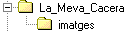
La creació de la carpeta
la pots fer des de Mi PC de Windows
i anomenar-la per exemple La_Meva_Cacera. Per a fer-ho clica
damunt Archivo/Nuevo/Carpeta:
T´
apareixerà :
A continuació
selecciona-la amb el ratolí, clica damunt : Archivo>Cambiar nombre
i anomena-la per
La_Meva_Cacera o el nom que vulguis .
Només cal
fer tres passos per elaborar la teva Cacera del Tresor
ara te´ls expliquem amb tot detall , però tenint en compte la seva
senzillesa potser serà més didàctic que d´entrada intentes fer-la
sense més explicacions i si tens dubtes tornes a les explicacions quan ja hi
hagis donat una primera ullada.
Introdueix
les dades als camps corresponents: Títol del
Projecte, Autor/a, Àrea, Nivell, direcció de correu electrònic,
Paraules clau ,
Descripció, Introducció, Tasca, Procés, Recursos, Avaluació, Conclusions i Crèdits.
Si
tenim el text escrit en un altre document electrònic el podem
"Tallar i Enganxar ".
Tots els camps
(excepte Autor/a, Àrea, e-mail i Nivell) son opcionals, no es
obligatori omplir-los, aquells que deixeu en blanc no apareixeran
a la pàgina Web generada.
A
"Paraules clau” escrivim una sèrie de paraules que serviran als
motors de cerca per a que cataloguin la nostra pàgina, Les
paraules i expressions que utilitzem han d’ anar separades per
comes, per exemple
Cacera del Tresor,
ensenyament, activitats a Internet. Posteriorment, quan un
usuari acudeixi a un cercador i busqui, per exemple la paraula "Cacera
del Tresor"
o l’ expressió "Activitats d’ ensenyament utilitzant Internet",
obtindrà una multitud
d’ entrades, entre les quals probablement la de la nostra pàgina
i podrà visitar-la sense saber prèviament la seva adreça d’
Internet.
Descripció:
Es una breu descripció de la pàgina creada. Per exemple: “Cacera
del Tresor"
sobre les balenes per a estudiants de primària”. Això millora la
cerca d’ aquesta pàgina mitjançant els cercadors.
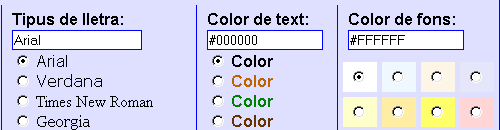
Pots seleccionar el tipus de lletra,
el color del text i el color de fons de la pàgina
marcant les opcions corresponents
A la imatge inferior veiem com un usuari ha seleccionat
( fent clic a l ´opció corresponent ) Arial com tipus de lletra, marró com color de
text i blanc com color de fons.
Si desitges algun color que no estigui disponible pots
introduir el seu codi . En el llenguatge HTML cada color té un
codi format per nombres i lletres ,
clica aquí per veure una llista de codis
Si desitges algun tipus de lletra que no estigui disponible
pots introduir el seu nom al camp corresponent.
Al següent menú desplegable tens un extens llistat amb els noms de les
fonts més populars
Has de tenir
en compte que quan el navegador d´un visitant descarrega una pàgina
d´un lloc web, només pot visualitzar les fonts que té instal·lades en
el seu sistema. Què passa quan una font d´una pàgina no està
disponible al sistema del visitant ? aleshores es veu la pàgina amb la
font predeterminada del navegador ( en general la Times New Roman,
Arial i Courier New en Windows i Times, Helvetica i Courier en el
sistema operatiu Mac).Per tant cal que a les vostres pàgines web
utilitzeu aquelles fonts que tinguin més probabilitat d´estar en els
sistemes operatius dels visitants)
També
pots triar la mida de la lletra en un menú desplegable. Es canviarà la
mida del text normal i les altres mides (el petit dels marcadors y
tots els altres) apareixeran en una mida proporcional a la que hagis
triat .
Pots posar
com a fons de pàgina una imatge per a fer-la més atractiva i en
definitiva per augmentar la motivació de l´alumne , per exemple
aquesta pàgina que estàs llegint utilitza una imatge com a fons.
De la mateixa manera que pintes o empaperes una paret
també pots "empaperar " una pàgina amb una imatge. Un Explorador
normalment fa un mosaic amb la imatge per a omplir tot el fons
completament, per tant no cal utilitzar una imatge gaire gran. De fet
com més petita sigui la imatge, més ràpid serà el procés de descàrrega
a l´explorador.. La velocitat es sempre una consideració
important, ja que els visitants poden canviar a una altra si la vostra
tarda massa temps a descarregar-se. No totes les imatges
es poden utilitzar com a fons, per exemple un gràfic detallat de
la Guerra de les Galàxies no només dominaria la pantalla sinó
que també faria que el text fos impossible de llegir. Les imatges de
fons més adequades son petites i amb textures ja que es poden anar
repetint una darrera l´altra fins a forma un fons complet ,
aconseguint un fons agradable i que no domina la pàgina.
.
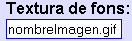
Per a designar una imatge com a fons de la pàgina
has d´escriure el nom de l´arxiu gràfic que vols posar , per exemple. liniadefons.gif
al camp
Textura:
aquest arxiu l´hauràs d´haver desat a la carpeta La
meva_WebQuest
Podem inserir imatges a tots els apartats
de la nostra Cacera, tot seguit us ho expliquem amb
detall Donem per fet que aquests arxius d´imatge ja es
troben dins la carpeta La meva_Cacera, en aquest
cas per inserir una imatge només hem d´introduir el seu nom i
l´extensió i a més podem triar si la volem alineada a l esquerra
, al centre o a la dreta.
Ho veiem amb un
exemple:
Col·loquem dins
La meva_Cacera la imatge dit.gif, i al camp
Imatge: escrivim dits.gif, i si l´ alineació
triada és Esq. apareixerà :
INTRODUCCIÓ:
On es proporciona a
l´alumne la informació incial de l´activitat i es tracta de
motivar i despertar el seu interès mostrant-la atractiva i
divertida.
Si la
alineació triada és Centre apareixerà :
INTRODUCCIÓ:
On es proporciona a l´alumne
la informació incial de l´activitat i es tracta de motivar i
despertar el seu interès mostrant-la atractiva i divertida.
Si l´ alineació triada és Dreta apareixerà :
INTRODUCCIÓ:
On es proporciona a l´alumne la
informació incial de l´activitat i es tracta de motivar i despertar el
seu interès mostrant-la atractiva i divertida.
Si
l ´arxiu d´ imatge estés dins d´una una carpeta
anomenada imatges que al mateix temps estés
dins de la carpeta La meva_Cacera, hauríem de posar
: imatges/nomImatgen.jpg A tots els camps de text on posem la Introducció, la tasca, etc. observaràs
que apareix el botó Salt de línia el qual es molt important per a que ens quedi un bon disseny. Aquest
botó ens permet al clicar-lo una vegada i inserir un salt de línia
, veiem -ho amb un exemple.
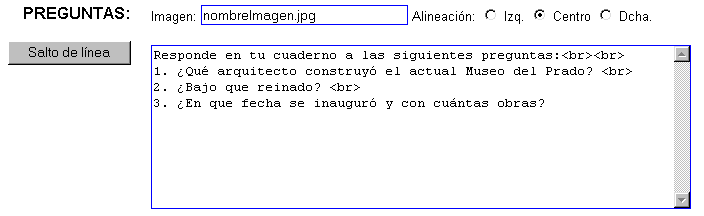
Suposem que a l´apartat de Preguntes
volem posar el següent:
Respon en el teu quadern a les preguntes següents:
1. Quin arquitecte va construir l´actual Museu
del
Prado?
2. Sota quin regnat ?
3. En quina data es va inaugurar i amb quantes obres?
Per a que en la nostra pàgina final
aparegui així en el camp de text Preguntes teclejarem:
Respon en el teu quadern a les preguntes següents:
A continuació
cliquem dues vegades
Salt de línia
amb la qual cosa introduïm un punt apart
Escrivim: 1.
Quin arquitecte va construir l´actual Museu
del
Prado??
i cliquem una vegada
Salt de línia
Escrivim:
2. Sota quin regnat ?? i
cliquem una vegada
Salt de línia
Escrivim: 3. En quina data es va inaugurar i amb quantes
obres?
Al
generador veurem:
Cada
vegada que cliquem
Salt de línia introduïm el codi necessari per a fer-ho <br
> (també ho podem fer l manualment),
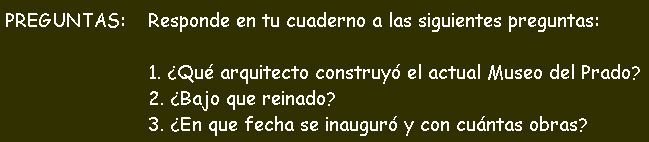
a la pagina Web generada veurem : (
a la imatge inferior hem seleccionat text color blanc i fons color
negre):
A l´apartat
"Recursos" podem introduir fins a 15 direccions d´ Internet sense
fer res més que omplir el camp descripció i la URL
corresponent.
Creiem que quinze es un nombre d´adreces Internet
suficient en la majoria dels casos però si un
professor vol afegir alguna direcció més ho pot
fer . Suposem que volem afegir els següents
recursos:
on substituirem
"Descripció" per exemple per
"Museu d´ Art Modern (MOMA).Nova York:" i "enllaç" per
www.moma.org
A tots els apartats de la teva Cacera
del
Tresor
trobaràs els botons:
Negreta
Al cliclar-lo apareixerà <b>negreta</b>. Has de substituir la
paraula negreta pel text que desitgis que aparegui
en negreta. Per exemple, si desitgem que la paraula
Cacera del Tresor
aparegui en
negreta hem de posar: <b>Cacera
del
Tresor</b> i a la pàgina Web generada ens
apareixerà Cacera
del Tresor
Cursiva
Al clicar-lo t’ apareixerà <i>cursiva</i>. Entre aquestes etiquetes
has de posar el text que desitgis que aparegui en cursiva.
Generar
la pàgina web.
Una vegada elaborat el teu projecte has de seleccionar en primer
lloc una de les següents opcions si desitges posteriorment imprimir el
teu treball .
Opcions de
impressió per a la Cacera
del Tresor creada:
eDisseny
de
Cacera per imprimir, sense marcadors i a tota pàgina. ePer
a imprimir el text amb el color triat i fons blanc.
De
forma predeterminada la pàgina s’ imprimeix:
Amb
marcadors i disseny clar per a que es llegeixi bé en pantalla.
El text
s’ imprimeix en negre sobre fons blanc, siguin quins siguin els colors de
text i fons seleccionat.
Tens dues
opcions per a modificar allò que ve predeterminat:
eDisseny
de Cacera
del
Tresor per imprimir, sense marcadors i a tota pàgina.
ePer
imprimir el text amb el color triat i fons blanc . Pots triar que el text
s’ imprimeixi amb el color triat, però t’ adverteixo que el fons serà sempre
blanc (per defecte dels navegadors),per la qual cosa has de tenir en compte
que si tries un color clar de text, pot ser que no es llegeixi bé.
Per últim
has de clicar a CREAR
LA CACERA DEL TRESOR,
i al fer-ho podràs veure el resultat del teu treball a la mateixa finestra del
navegador.
No et
preocupis si a la pagina generada no hi veus les imatges generades
inserides, quan obris l´arxiu definitiu la meva_Cacera.htm
que en un tercer pas guardaràs a la carpeta La
meva_Cacera
veuràs que les imatges apareixeran perfectament.
Si
desitges canviar alguna cosa que no t’ agrada prou , torna a la
pàgina del generador, clica el botó Enrera del teu
navegador i, una vegada efectuades les modificacions, torna a
clicar el botó CREAR LA CACERA DEL TRESOR
Si
desitges imprimir la teva pàgina clica Arxiu/Imprimir en el
menú del teu navegador.
Desar
la pàgina Web creada.
Desar la pàgina creada amb el menú Arxiu /Desar com...../Pàgina
web, només HTML.
La pàgina
guardada així es veu perfectament,i es pot modificar amb qualsevol programa de HTML per exemple Dreamweaver, HTML Kit,
Composer, Word i FrontPage
.
Si desitges publicar-la a
Internet simplement has de pujar al servidor la carpeta La
meva_Cacera amb tot el contingut , arxius i imatges ( si la
publiques et preguem que ens enviïs l´adreça per a enllaçar-la des
de la nostra pàgina)
La pàgina web creada amb aquest generador compleix amb les normes
del World Wide Web Consortium relatives al llenguatge HTML 4.01.
S´hi pot incloure el logo al final de la pàgina creada :.
De totes maneres , es convenient validar la pàgina a la web del
W3C:
http://validator.w3.org/ .

 El format GIF (Graphics Interchange Format) es fa servir amb imatges de
256 colors, per tant és el més indicat per a icones i dibuixos.
El mètode de compressió que utilitza fa que no perdi qualitat
i així al descomprimir la imatge torna a quedar com l´original.
El format GIF (Graphics Interchange Format) es fa servir amb imatges de
256 colors, per tant és el més indicat per a icones i dibuixos.
El mètode de compressió que utilitza fa que no perdi qualitat
i així al descomprimir la imatge torna a quedar com l´original.  i anomenar-la per exemple La_Meva_Cacera. Per a fer-ho clica
damunt Archivo/Nuevo/Carpeta:
i anomenar-la per exemple La_Meva_Cacera. Per a fer-ho clica
damunt Archivo/Nuevo/Carpeta: 

 i anomena-la per
 La_Meva_Cacera o el nom que vulguis .
 ara te´ls expliquem amb tot detall , però tenint en compte la seva
senzillesa potser serà més didàctic que d´entrada intentes fer-la
sense més explicacions i si tens dubtes tornes a les explicacions quan ja hi
hagis donat una primera ullada.
ara te´ls expliquem amb tot detall , però tenint en compte la seva
senzillesa potser serà més didàctic que d´entrada intentes fer-la
sense més explicacions i si tens dubtes tornes a les explicacions quan ja hi
hagis donat una primera ullada.

 Introdueix
les dades als camps corresponents: Títol del
Projecte, Autor/a, Àrea, Nivell, direcció de correu electrònic,
Introdueix
les dades als camps corresponents: Títol del
Projecte, Autor/a, Àrea, Nivell, direcció de correu electrònic,




 Generar
la pàgina web.
Generar
la pàgina web. Desar
la pàgina Web creada.
Desar
la pàgina Web creada. .
De totes maneres , es convenient validar la pàgina a la web del
W3C:
.
De totes maneres , es convenient validar la pàgina a la web del
W3C:


